Domain smer.de kaufen?
Wir ziehen mit dem Projekt
smer.de um.
Sind Sie am Kauf der Domain
smer.de interessiert?
domain@kv-gmbh.de · 0541-91531010
Domain smer.de kaufen?
Wie kann ich Epson Patronen nachfüllen?
Um Epson Patronen nachzufüllen, benötigen Sie zunächst Nachfülltinte, eine Spritze oder eine Nachfüllflasche und eventuell einen Chip-Resetter, um den Tintenstand zurückzusetzen. Zuerst müssen Sie die Patrone aus dem Drucker entfernen und vorsichtig öffnen. Anschließend füllen Sie die Patrone mit der Nachfülltinte auf und setzen sie wieder in den Drucker ein. Vergessen Sie nicht, den Tintenstand zurückzusetzen, damit der Drucker die Patrone erkennt. Es ist wichtig, sauber und vorsichtig zu arbeiten, um Schäden am Drucker zu vermeiden. **
Welche Patronen für Epson XP 3100?
Welche Patronen sind für den Epson XP 3100 Drucker geeignet? Gibt es spezielle Empfehlungen für hochwertige Druckergebnisse? Welche Patronen haben eine hohe Reichweite und sind kostengünstig? Gibt es kompatible Patronen von Drittanbietern, die mit dem Epson XP 3100 kompatibel sind? Sind die Originalpatronen von Epson die beste Wahl oder gibt es Alternativen? **
Ähnliche Suchbegriffe für Epson-378-Patronen-Multipack
Top-Angebote
Produkte zum Begriff Epson-378-Patronen-Multipack:
-
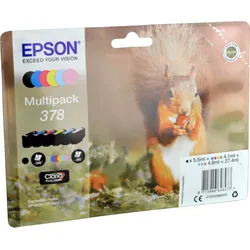
6 Epson Tinten C13T378840 Multipack KCMY LC LM 378Originalmaterial, Kapazität: Inhalt in ml: 27,4 passt auch in: Epson Expression Photo XP-8000, Epson Expression Photo XP-8005, Epson Expression Photo XP-8500, Epson Expression Photo XP-8505, Epson63,71 €*Versand: 5,49 €Sichere Weiterleitung zum Anbieter
-
HP 953XL Patronen MultipackMit dem HP 953XL Patronen Multipack hast du alle Farben für deinen Tintenstrahldrucker zu Hause. Dieses Set besteht aus drei XL Patronen in den Farben Cyan, Magenta und Gelb. Mit diesen Patronen druckst du bis zu 1.600 Seiten in Farbe. Unten siehst du, für welche Drucker diese Patronen geeignet sind: Geeignete Drucker HP OfficeJet Pro HP OfficeJet Pro 7720 HP OfficeJet Pro 7730 HP OfficeJet Pro 7740 HP OfficeJet Pro 8210 HP OfficeJet Pro 8218 HP OfficeJet Pro 8710 HP OfficeJet Pro 8715 Geeignet für HP Instant Ink HP Instant Ink ist ein Druckplan, mit dem du jeden Monat eine feste Anzahl Seiten druckst. Dieses Abo ist monatlich kündbar, daher bist du an nichts gebunden. Dein HP Drucker sendet eine Meldung an HP, wenn die Tinte fast leer ist. Danach erhältst du automatisch eine Patrone, die für deinen HP Drucker geeignet ist.137,90 €*Versand: 0,00 €Sichere Weiterleitung zum Anbieter
-
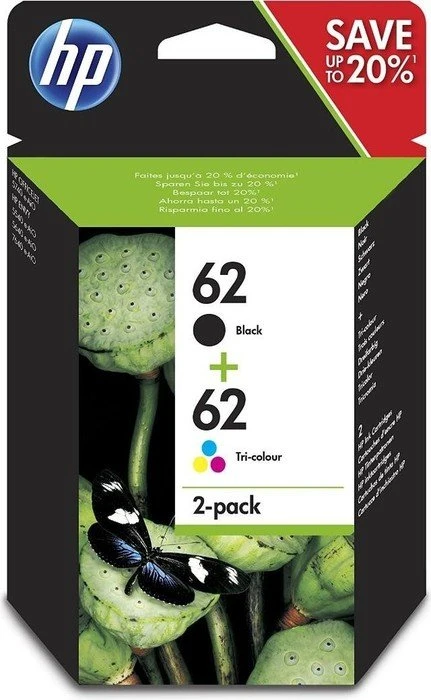
HP 62 Patronen MultipackDrucke Texte in guter Qualität aus und drucke Farbfotos klar und lebendig mit dem HP 62 Patronen Combo Pack. Mit diesen Patronen druckst du bis zu 165 Seiten in Farbe. Unten findest du, für welche Drucker diese Patronen geeignet sind: Geeignete Drucker HP Envy HP Envy 5540, HP Envy 5542, HP Envy 5544, HP Envy 5545, HP Envy 5640, HP Envy 5642, HP Envy 5643, HP Envy 7640, HP Envy 7645 HP Officejet HP OfficeJet 200 Mobiler Drucker, HP OfficeJet 250 Mobiler Drucker, HP Officejet 5740 e-All-in-One, HP Officejet 5741 e-All-in-One, HP OfficeJet 5742, HP OfficeJet 5744, HP OfficeJet 5745, HP OfficeJet 5746, HP OfficeJet 8040, HP OfficeJet 8045 Geeignet für HP Instant Ink HP Instant Ink ist ein Druckplan, mit dem du eine feste Anzahl an Seiten pro Monat druckst. Dieser Plan ist monatlich kündbar, daher gehst du keine feste Bindung ein. Dein HP Drucker sendet eine Meldung an HP, wenn die Tinte fast leer ist. Danach erhältst du automatisch eine Patrone, die für deinen HP Drucker geeignet ist.49,90 €*Versand: 0,00 €Sichere Weiterleitung zum Anbieter
-
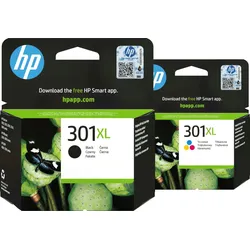
HP 301XL Patronen MultipackMit dem HP 301XL Patronen Multipack tauschst du alle leeren Patronen auf einmal aus. Diese XL Patronen sind genauso groß wie normale Patronen, enthalten aber mehr Tinte. Mit diesen Patronen druckst du deshalb bis zu 480 Seiten in Schwarzweiß und 330 Seiten in Farbe. Unten siehst du, für welche Drucker diese Patronen geeignet sind: Geeignete Drucker HP DeskJet HP DeskJet 1000 HP DeskJet 1010 HP DeskJet 1050 HP DeskJet 1050A HP DeskJet 1055 HP DeskJet 1510 HP DeskJet 1512 HP DeskJet 1514 HP DeskJet 2000 HP DeskJet 2050 HP DeskJet 2050A HP DeskJet 2054 HP DeskJet 2054A HP DeskJet 2510 HP DeskJet 2514 HP DeskJet 2540 HP DeskJet 2542 HP DeskJet 2543 HP DeskJet 2544 HP DeskJet 2545 HP DeskJet 2547 HP DeskJet 2549 HP DeskJet 3000 HP DeskJet 3050 HP DeskJet 3050A HP DeskJet 3052A HP DeskJet 3055A HP DeskJet 3057A HP DeskJet 3059A HP OfficeJet HP OfficeJet 2620 HP OfficeJet 2622 HP OfficeJet 2624 HP OfficeJet 4630 HP OfficeJet 4632 HP OfficeJet 4634 HP OfficeJet 4635 HP OfficeJet 4636 HP OfficeJet 4636e HP ENVY HP ENVY 4500 HP ENVY 4500E HP ENVY 4502 HP ENVY 4503 HP ENVY 4504 HP ENVY 4507 HP ENVY 4508 HP ENVY 5530 HP ENVY 5532 HP ENVY 5534 Geeignet für HP Instant Ink HP Instant Ink ist ein Druckplan, mit dem du jeden Monat eine feste Anzahl an Seiten druckst. Dieser Plan ist monatlich kündbar, dadurch bist du an nichts gebunden. Dein HP Drucker sendet eine Meldung an HP, wenn die Tinte fast leer ist. Danach erhältst du automatisch eine Patrone, die für deinen HP Drucker geeignet ist.105,90 €*Versand: 0,00 €Sichere Weiterleitung zum Anbieter
-
Wie kann ich Epson Patronen wechseln?
Um Epson-Patronen zu wechseln, öffnen Sie zunächst den Druckerdeckel und warten, bis der Druckkopf in die Mitte des Druckers fährt. Entfernen Sie dann die alte Patrone, indem Sie sie vorsichtig aus dem Halter herausziehen. Setzen Sie die neue Patrone ein, indem Sie sie in den Halter schieben und sicherstellen, dass sie einrastet. Schließen Sie den Druckerdeckel und warten Sie, bis der Drucker die Patrone erkennt. Überprüfen Sie anschließend die Druckqualität, um sicherzustellen, dass die neue Patrone ordnungsgemäß installiert ist. **
-
Wie wechsle ich die Patronen bei Epson?
Um die Patronen bei einem Epson-Drucker zu wechseln, öffnen Sie zunächst die Abdeckung des Druckers. Suchen Sie dann nach den Patronen, die sich normalerweise auf der rechten Seite des Druckers befinden. Drücken Sie vorsichtig auf die Laschen an den Seiten der Patrone, um sie zu lösen. Entfernen Sie die alte Patrone und setzen Sie die neue Patrone ein, indem Sie sie in den entsprechenden Schlitz schieben. Schließen Sie die Abdeckung des Druckers und führen Sie einen Druckertest durch, um sicherzustellen, dass die neuen Patronen ordnungsgemäß installiert sind. **
-
Wie wechselt man die Patronen bei Epson?
Um die Patronen bei einem Epson-Drucker zu wechseln, öffnen Sie zunächst die Abdeckung des Druckers. Entfernen Sie dann vorsichtig die alte Patrone, indem Sie sie nach oben herausziehen. Setzen Sie anschließend die neue Patrone ein und drücken Sie sie nach unten, bis sie einrastet. Schließen Sie die Abdeckung des Druckers und führen Sie einen Testdruck durch, um sicherzustellen, dass die neuen Patronen ordnungsgemäß installiert sind. **
-
Wie wechsel ich die Patronen bei Epson Drucker?
Um die Patronen bei einem Epson Drucker zu wechseln, öffnen Sie zunächst die Abdeckung des Druckers. Suchen Sie dann den Patronenwechselknopf oder das Menü auf dem Druckerdisplay, um den Patronenwechselvorgang zu starten. Entfernen Sie die alte Patrone, indem Sie sie vorsichtig aus dem Patronenschlitten herausziehen. Setzen Sie dann die neue Patrone ein, indem Sie sie in den Schlitz schieben und sicherstellen, dass sie richtig eingerastet ist. Schließen Sie die Abdeckung des Druckers und führen Sie einen Testdruck durch, um sicherzustellen, dass die neuen Patronen ordnungsgemäß installiert sind. **


Wie wechselt man die Patronen beim Epson Drucker?
Um die Patronen bei einem Epson Drucker zu wechseln, öffnen Sie zuerst den Druckerdeckel. Warten Sie, bis der Druckkopf in die Mitte des Druckers fährt. Drücken Sie dann vorsichtig auf die Lasche an der Patrone, die Sie ersetzen möchten, und ziehen Sie sie heraus. Setzen Sie die neue Patrone ein und drücken Sie sie fest, bis sie einrastet. Schließen Sie den Druckerdeckel und warten Sie, bis der Drucker die Patrone erkannt hat. **
Warum erkennt mein Epson Drucker die Patronen nicht?
Es gibt mehrere mögliche Gründe, warum dein Epson Drucker die Patronen nicht erkennt. Es könnte sein, dass die Patronen nicht richtig eingesetzt sind oder dass sie beschädigt sind. Es könnte auch sein, dass die Kontakte am Drucker oder an den Patronen verschmutzt sind und daher keine Verbindung hergestellt werden kann. Es ist auch möglich, dass der Drucker nicht mit den verwendeten Patronen kompatibel ist oder dass ein Firmware-Update erforderlich ist. Es empfiehlt sich, die Anleitung des Druckers zu überprüfen und gegebenenfalls den Epson Kundendienst zu kontaktieren. **
Top-Angebote
Produkte zum Begriff Epson-378-Patronen-Multipack:
-
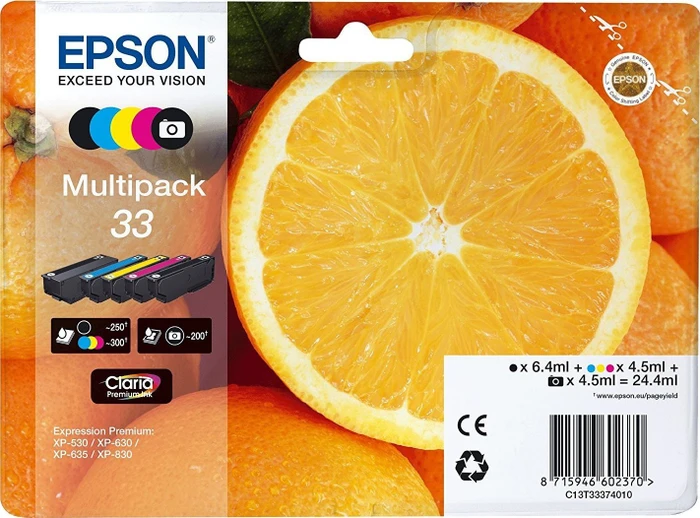
Epson 33XL Patronen MultipackMit dem Epson 33XL Patronen Multipack erstellst du scharfe und klare Ausdrucke. Mit diesen Patronen druckst du bis zu 650 Seiten in Farbe und 530 Seiten in Schwarzweiß. Gib deine gebrauchten Patronen bei einer Sammelstelle ab. Unten siehst du, für welche Drucker diese Patronen geeignet sind: Geeignete Drucker Epson Expression Premium Epson Expression Premium XP-530 Epson Expression Premium XP-540 Epson Expression Premium XP-630 Epson Expression Premium XP-635 Epson Expression Premium XP-640 Epson Expression Premium XP-645 Epson Expression Premium XP-830 Epson Expression Premium XP-900 Epson Expression Premium XP-7100115,90 €*Versand: 0,00 €Sichere Weiterleitung zum Anbieter
-
6 Epson Tinten C13T378840 Multipack KCMY LC LM 378Originalmaterial, Kapazität: Inhalt in ml: 27,4 passt auch in: Epson Expression Photo XP-8000, Epson Expression Photo XP-8005, Epson Expression Photo XP-8500, Epson Expression Photo XP-8505, Epson63,71 €*Versand: 5,49 €Sichere Weiterleitung zum Anbieter
-
HP 953XL Patronen MultipackMit dem HP 953XL Patronen Multipack hast du alle Farben für deinen Tintenstrahldrucker zu Hause. Dieses Set besteht aus drei XL Patronen in den Farben Cyan, Magenta und Gelb. Mit diesen Patronen druckst du bis zu 1.600 Seiten in Farbe. Unten siehst du, für welche Drucker diese Patronen geeignet sind: Geeignete Drucker HP OfficeJet Pro HP OfficeJet Pro 7720 HP OfficeJet Pro 7730 HP OfficeJet Pro 7740 HP OfficeJet Pro 8210 HP OfficeJet Pro 8218 HP OfficeJet Pro 8710 HP OfficeJet Pro 8715 Geeignet für HP Instant Ink HP Instant Ink ist ein Druckplan, mit dem du jeden Monat eine feste Anzahl Seiten druckst. Dieses Abo ist monatlich kündbar, daher bist du an nichts gebunden. Dein HP Drucker sendet eine Meldung an HP, wenn die Tinte fast leer ist. Danach erhältst du automatisch eine Patrone, die für deinen HP Drucker geeignet ist.137,90 €*Versand: 0,00 €Sichere Weiterleitung zum Anbieter
-
Wie kann ich Epson Patronen nachfüllen?
Um Epson Patronen nachzufüllen, benötigen Sie zunächst Nachfülltinte, eine Spritze oder eine Nachfüllflasche und eventuell einen Chip-Resetter, um den Tintenstand zurückzusetzen. Zuerst müssen Sie die Patrone aus dem Drucker entfernen und vorsichtig öffnen. Anschließend füllen Sie die Patrone mit der Nachfülltinte auf und setzen sie wieder in den Drucker ein. Vergessen Sie nicht, den Tintenstand zurückzusetzen, damit der Drucker die Patrone erkennt. Es ist wichtig, sauber und vorsichtig zu arbeiten, um Schäden am Drucker zu vermeiden. **
-
Welche Patronen für Epson XP 3100?
Welche Patronen sind für den Epson XP 3100 Drucker geeignet? Gibt es spezielle Empfehlungen für hochwertige Druckergebnisse? Welche Patronen haben eine hohe Reichweite und sind kostengünstig? Gibt es kompatible Patronen von Drittanbietern, die mit dem Epson XP 3100 kompatibel sind? Sind die Originalpatronen von Epson die beste Wahl oder gibt es Alternativen? **
-
Wie kann ich Epson Patronen wechseln?
Um Epson-Patronen zu wechseln, öffnen Sie zunächst den Druckerdeckel und warten, bis der Druckkopf in die Mitte des Druckers fährt. Entfernen Sie dann die alte Patrone, indem Sie sie vorsichtig aus dem Halter herausziehen. Setzen Sie die neue Patrone ein, indem Sie sie in den Halter schieben und sicherstellen, dass sie einrastet. Schließen Sie den Druckerdeckel und warten Sie, bis der Drucker die Patrone erkennt. Überprüfen Sie anschließend die Druckqualität, um sicherzustellen, dass die neue Patrone ordnungsgemäß installiert ist. **
-
Wie wechsle ich die Patronen bei Epson?
Um die Patronen bei einem Epson-Drucker zu wechseln, öffnen Sie zunächst die Abdeckung des Druckers. Suchen Sie dann nach den Patronen, die sich normalerweise auf der rechten Seite des Druckers befinden. Drücken Sie vorsichtig auf die Laschen an den Seiten der Patrone, um sie zu lösen. Entfernen Sie die alte Patrone und setzen Sie die neue Patrone ein, indem Sie sie in den entsprechenden Schlitz schieben. Schließen Sie die Abdeckung des Druckers und führen Sie einen Druckertest durch, um sicherzustellen, dass die neuen Patronen ordnungsgemäß installiert sind. **
Ähnliche Suchbegriffe für Epson-378-Patronen-Multipack
-
HP 62 Patronen MultipackDrucke Texte in guter Qualität aus und drucke Farbfotos klar und lebendig mit dem HP 62 Patronen Combo Pack. Mit diesen Patronen druckst du bis zu 165 Seiten in Farbe. Unten findest du, für welche Drucker diese Patronen geeignet sind: Geeignete Drucker HP Envy HP Envy 5540, HP Envy 5542, HP Envy 5544, HP Envy 5545, HP Envy 5640, HP Envy 5642, HP Envy 5643, HP Envy 7640, HP Envy 7645 HP Officejet HP OfficeJet 200 Mobiler Drucker, HP OfficeJet 250 Mobiler Drucker, HP Officejet 5740 e-All-in-One, HP Officejet 5741 e-All-in-One, HP OfficeJet 5742, HP OfficeJet 5744, HP OfficeJet 5745, HP OfficeJet 5746, HP OfficeJet 8040, HP OfficeJet 8045 Geeignet für HP Instant Ink HP Instant Ink ist ein Druckplan, mit dem du eine feste Anzahl an Seiten pro Monat druckst. Dieser Plan ist monatlich kündbar, daher gehst du keine feste Bindung ein. Dein HP Drucker sendet eine Meldung an HP, wenn die Tinte fast leer ist. Danach erhältst du automatisch eine Patrone, die für deinen HP Drucker geeignet ist.49,90 €*Versand: 0,00 €Sichere Weiterleitung zum Anbieter
-
HP 301XL Patronen MultipackMit dem HP 301XL Patronen Multipack tauschst du alle leeren Patronen auf einmal aus. Diese XL Patronen sind genauso groß wie normale Patronen, enthalten aber mehr Tinte. Mit diesen Patronen druckst du deshalb bis zu 480 Seiten in Schwarzweiß und 330 Seiten in Farbe. Unten siehst du, für welche Drucker diese Patronen geeignet sind: Geeignete Drucker HP DeskJet HP DeskJet 1000 HP DeskJet 1010 HP DeskJet 1050 HP DeskJet 1050A HP DeskJet 1055 HP DeskJet 1510 HP DeskJet 1512 HP DeskJet 1514 HP DeskJet 2000 HP DeskJet 2050 HP DeskJet 2050A HP DeskJet 2054 HP DeskJet 2054A HP DeskJet 2510 HP DeskJet 2514 HP DeskJet 2540 HP DeskJet 2542 HP DeskJet 2543 HP DeskJet 2544 HP DeskJet 2545 HP DeskJet 2547 HP DeskJet 2549 HP DeskJet 3000 HP DeskJet 3050 HP DeskJet 3050A HP DeskJet 3052A HP DeskJet 3055A HP DeskJet 3057A HP DeskJet 3059A HP OfficeJet HP OfficeJet 2620 HP OfficeJet 2622 HP OfficeJet 2624 HP OfficeJet 4630 HP OfficeJet 4632 HP OfficeJet 4634 HP OfficeJet 4635 HP OfficeJet 4636 HP OfficeJet 4636e HP ENVY HP ENVY 4500 HP ENVY 4500E HP ENVY 4502 HP ENVY 4503 HP ENVY 4504 HP ENVY 4507 HP ENVY 4508 HP ENVY 5530 HP ENVY 5532 HP ENVY 5534 Geeignet für HP Instant Ink HP Instant Ink ist ein Druckplan, mit dem du jeden Monat eine feste Anzahl an Seiten druckst. Dieser Plan ist monatlich kündbar, dadurch bist du an nichts gebunden. Dein HP Drucker sendet eine Meldung an HP, wenn die Tinte fast leer ist. Danach erhältst du automatisch eine Patrone, die für deinen HP Drucker geeignet ist.105,90 €*Versand: 0,00 €Sichere Weiterleitung zum Anbieter
-
Lust auf LebensmittelLust auf Lebensmittel , Durch fast 2.000 Fotografien wird die ganze Welt der Lebensmittel abgebildet. "Lust auf Lebensmittel" ist der ideale Wegbegleiter für jeden, der mit Lebensmitteln zu tun hat - und ein Muss für Lebensmittelhändler, Gastronomen und Fachhändler. Der Inhalt reicht von Sorten, Geschmack und Herkunftüber Inhaltsstoffe und Nährstoffe bis hin zur richtigen Verarbeitung, Verwendung und Lagerung der Waren. Ein eigenes Kapitel ist Grundlagenwissen gewidmet, mit Stichworten wie Kohlenhydrate, Proteine, Lipide, Zusatzstoffe, Gütesiegel, Aromen und Qualitätsbezeichnungen. , Motoren & Motorteile > Motorrad- & Rollerteile & -zubehör28,50 €*Versand: 0,00 €Sichere Weiterleitung zum Anbieter
-
Krämer, Johannes: Lebensmittel-MikrobiologieLebensmittel-Mikrobiologie , Das erfolgreiche Standardwerk bietet allen Interessierten Grundlagenwissen zur Lebensmittel-Mikrobiologie und -Hygiene. Die 8. Auflage wurde in allen Kapiteln grundlegend überarbeitet, aktualisiert und ergänzt (z. B. um den Bereich vegane Lebensmittel). Anschaulich und gut verständlich werden die negativen und positiven Auswirkungen von Bakterien, Pilzen und Viren auf unsere Lebensmittel dargestellt. Die Autoren beschreiben Ursachen, Auswirkungen und Vermeidung von Lebensmittelinfektionen, Lebensmittelintoxikationen und Lebensmittelverderb und geben einen umfassenden Überblick über die Haltbarmachung und molekularbiologischen Untersuchungsverfahren von Lebensmitteln sowie über die Anforderungen an die Betriebshygiene und an Qualitätsmanagementsysteme. , Dashcams, Alarmanlagen & Sicherheitstechnik > Autoelektronik, GPS & Sicherheitstechnik , Auflage: 8. überarb. und erweiterte Auflage, Erscheinungsjahr: 20221212, Produktform: Kartoniert, Autoren: Krämer, Johannes~Prange, Alexander, Edition: REV, Auflage: 22008, Auflage/Ausgabe: 8. überarb. und erweiterte Auflage, Seitenzahl/Blattzahl: 416, Abbildungen: 20 schwarz-weiße und 88 farbige Abbildungen, 48 Tabellen, Keyword: Alkoholische Gärprodukte; Bakterien; Betriebshygiene; Bier; Biologie studieren; Brot; Chemie; Chemische Konservierung; Desinfektion; Eierprodukte; Ernährung; Ernährungswissenschaften; Fische; Fleisch; Gemüse; Getreide; Getränk; Getränketechnologie; Haltbarmachung von Lebensmittel; Hefen; Hygieneplan; Infektion; Konservierungsstoffe; Krustentiere; Lebensmittel; Lebensmittel- und Getränketechnologie; Lebensmittelchemie; Lebensmittelchemie studieren; Lebensmittelhygiene; Lebensmittelinfektion; Lebensmittelintoxikation; Lebensmittelkontrolldienst; Lebensmitteltechnologie; Lebensmittelverderb; Lebensmittelvergiftung; Lehrbuch; Mehl; Mikrobiologie; Mikrobiologische Kontrolle, Fachschema: Interdisziplinär - Interdisziplinarität~Lebensmittel~Lebensmitteltechnologie~Technologie / Lebensmitteltechnologie~Biologie / Mikrobiologie~Mikrobiologie - Mikroorganismus~Chemie, Fachkategorie: Interdisziplinäre Studien~Analytische Chemie~Mikrobiologie (nicht-medizinisch), Bildungszweck: für die Hochschule~Lehrbuch, Skript, Warengruppe: HC/Ernährungswissenschaft/Lebensmittelkunde, Fachkategorie: Lebensmittel- und Getränketechnologie, Thema: Verstehen, Text Sprache: ger, UNSPSC: 49019900, Warenverzeichnis für die Außenhandelsstatistik: 49019900, Verlag: UTB GmbH, Verlag: UTB GmbH, Verlag: UTB GmbH, Co-Verlag: Ulmer Eugen Verlag, Co-Verlag: Ulmer Eugen Verlag, Länge: 213, Breite: 149, Höhe: 25, Gewicht: 620, Produktform: Kartoniert, Genre: Sachbuch/Ratgeber, Genre: Sachbuch/Ratgeber, Vorgänger: 7249349 A649732, Vorgänger EAN: 9783825246587 9783825236076 9783825214210 9783800128860 9783800127825, Herkunftsland: DEUTSCHLAND (DE), Katalog: deutschsprachige Titel, Katalog: Gesamtkatalog, Katalog: Lagerartikel, Book on Demand, ausgew. Medienartikel, Relevanz: 0018, Tendenz: -1, Unterkatalog: AK, Unterkatalog: Bücher, Unterkatalog: Hardcover, Unterkatalog: Lagerartikel, WolkenId: 17044638,00 €*Versand: 0,00 €Sichere Weiterleitung zum Anbieter
-
Wie wechselt man die Patronen bei Epson?
Um die Patronen bei einem Epson-Drucker zu wechseln, öffnen Sie zunächst die Abdeckung des Druckers. Entfernen Sie dann vorsichtig die alte Patrone, indem Sie sie nach oben herausziehen. Setzen Sie anschließend die neue Patrone ein und drücken Sie sie nach unten, bis sie einrastet. Schließen Sie die Abdeckung des Druckers und führen Sie einen Testdruck durch, um sicherzustellen, dass die neuen Patronen ordnungsgemäß installiert sind. **
-
Wie wechsel ich die Patronen bei Epson Drucker?
Um die Patronen bei einem Epson Drucker zu wechseln, öffnen Sie zunächst die Abdeckung des Druckers. Suchen Sie dann den Patronenwechselknopf oder das Menü auf dem Druckerdisplay, um den Patronenwechselvorgang zu starten. Entfernen Sie die alte Patrone, indem Sie sie vorsichtig aus dem Patronenschlitten herausziehen. Setzen Sie dann die neue Patrone ein, indem Sie sie in den Schlitz schieben und sicherstellen, dass sie richtig eingerastet ist. Schließen Sie die Abdeckung des Druckers und führen Sie einen Testdruck durch, um sicherzustellen, dass die neuen Patronen ordnungsgemäß installiert sind. **
-
Wie wechselt man die Patronen beim Epson Drucker?
Um die Patronen bei einem Epson Drucker zu wechseln, öffnen Sie zuerst den Druckerdeckel. Warten Sie, bis der Druckkopf in die Mitte des Druckers fährt. Drücken Sie dann vorsichtig auf die Lasche an der Patrone, die Sie ersetzen möchten, und ziehen Sie sie heraus. Setzen Sie die neue Patrone ein und drücken Sie sie fest, bis sie einrastet. Schließen Sie den Druckerdeckel und warten Sie, bis der Drucker die Patrone erkannt hat. **
-
Warum erkennt mein Epson Drucker die Patronen nicht?
Es gibt mehrere mögliche Gründe, warum dein Epson Drucker die Patronen nicht erkennt. Es könnte sein, dass die Patronen nicht richtig eingesetzt sind oder dass sie beschädigt sind. Es könnte auch sein, dass die Kontakte am Drucker oder an den Patronen verschmutzt sind und daher keine Verbindung hergestellt werden kann. Es ist auch möglich, dass der Drucker nicht mit den verwendeten Patronen kompatibel ist oder dass ein Firmware-Update erforderlich ist. Es empfiehlt sich, die Anleitung des Druckers zu überprüfen und gegebenenfalls den Epson Kundendienst zu kontaktieren. **
* Alle Preise verstehen sich inklusive der gesetzlichen Mehrwertsteuer und ggf. zuzüglich Versandkosten. Die Angebotsinformationen basieren auf den Angaben des jeweiligen Shops und werden über automatisierte Prozesse aktualisiert. Eine Aktualisierung in Echtzeit findet nicht statt, so dass es im Einzelfall zu Abweichungen kommen kann. ** Hinweis: Teile dieses Inhalts wurden von KI erstellt.